
Для создания витрины иллюстраций игрок должен получить 10-й уровень в Стимt, загрузить интересные ему изображения в аккаунт и добавить их на витрину через редактирование профиля. В этом материале подробно разбираем, как кастомизировать эту страницу с помощью изображений и анимаций.
Содержание

На СТАВКА ТВ собрана актуальная подборка всех фрибетов без депозита, которые доступны прямо сейчас. А если готов пополнить счёт хотя бы на 1000 рублей, есть более выгодный вариант — фрибет Беттери с увеличенным номиналом.
С какого уровня доступна витрина в Steam?
Создание витрины иллюстрации доступно всем пользователям, достигшим 10-го уровня в Steam. Прокачать свой аккаунт можно с помощью покупок игр и карточек на площадке, участия в событиях и выполнения заданий.
Пошаговая инструкция: как создать и настроить витрину
Перед началом оформления витрины игрок должен проверить ее доступность для других пользователей платформы. Для этого потребуется зайти в настройки конфиденциальности аккаунта и убедиться, что профиль открыт для посетителей.
Уже после этого можно приступать к кастомизации.
Первым делом иллюстрации должны оказаться на аккаунте через загрузку с ПК. Вот порядок действий:
- Войти в аккаунт Steam;
- Зайти в «Профиль» и выбрать вкладку «Иллюстрации»;
- Нажать на «Загрузить иллюстрацию»;
- Если иллюстрация относится к конкретной игре, потребуется вписать ее название. Если контент сторонний – выбрать «Не из игры»;
- Загрузить нужные файлы в формате jpg/png/gif весом до 5 Мб;
- Вписать название изображений (чтобы его не было, достаточно нажать пробел в поле ввода), их описание и настройки видимости;
- Подтвердить загрузку.
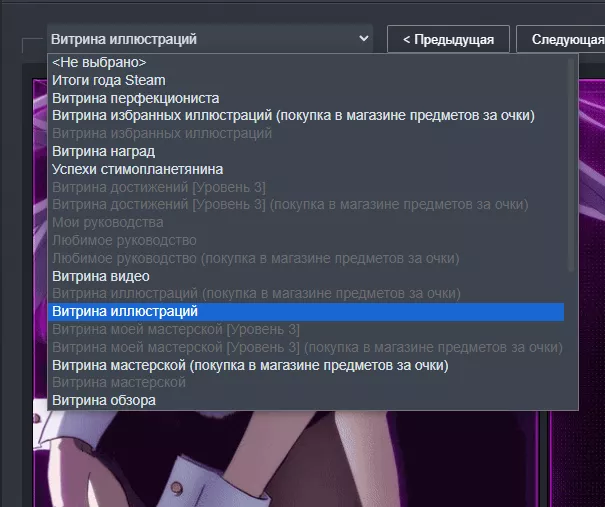
Теперь можно наполнять уже самую витрину, и для этого нужно:
- Перейти в редактирование профиля;
- Нажать на «Витрины» и затем на «Витрины иллюстраций»;
- Нажать на значок карандаша;
- Выбрать область расположения изображения;
- Поочередно добавить от 1 до 4 ранее загруженных изображений;
- Нажать «Сохранить».
Теперь в профиле игрока размещается набор картинок, которые будут доступны всем посетителям. Чаще всего игроки загружают 2 картинки: основную, занимающую большую часть витрины, и боковую справа, которая дополняет собой большое изображение, создавая единую композицию.
Как управлять витриной: добавить, удалить или изменить иллюстрации
Если нужно убрать, добавить или заменить изображения, также потребуется зайти в настройки витрины в редактировании профиля. Уже там доступны следующие действия:
- Для загрузки нового изображения достаточно нажать на свободную ячейку и выбрать нужный файл;
- Замена в уже занятой ячейке также производится через загрузку нового изображения;
- Чтобы удалить лишний файл, например, в 3 ячейке, достаточно загрузить в этот слот ту же картинку, что размещена в 1-ом (самом большом).
Также игрок может просто удалять лишние файлы из раздела «Иллюстрации», что исключает их и из витрины, а полностью убрать поле с конкретом можно в разделе «Витрины» в редактировании профиля.
👉 Забирай фрибет 2000 рублей от Беттери, который доступен всем новым игрокам. Также читай другие интересные гайды:
Нет комментариев