Настройки разрешения очень влияют на качество игры, улучшая отображение моделек соперников и позволяя увереннее чувствовать себя в перестрелках. Кто-то предпочитает играть в «квадрате», кому-то по душе растянутая картинка. В этом материале мы рассмотрим все способы изменения формата экрана в Fortnite.
Содержание
Каждый день обновляем раздел с фрибетами букмекеров и добавляем новые предложения, включая фрибет БЕТТЕРИ.
Как сменить разрешение во внутриигровом меню
Внутриигровое меню дает без лишних трудностей изменить разрешение экрана на желаемое путем нескольких кликов. Итак, для смены формата изображения:
- Находясь в игре, нажмите Esc.
- Перейдите в «Параметры» (значок шестерёнки).
- Откройте вкладку «Видео» (значок экрана).
- В разделе «Изображение» перейдите в «Полноэкранный режим».
- Выберите желаемое разрешение из списка.
- Сохраните изменения кнопкой «Применить».
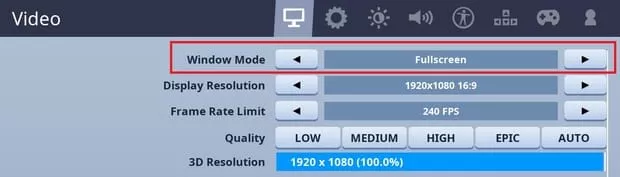
Список доступных разрешений экрана зависит от возможностей монитора. Бюджетные модели поддерживают формат Full HD, а более дорогой сегмент позволит ощутить все прелести Fortnite в 4К.
Как поменять разрешение другими способами
Помимо дефолтного есть парочка других способов смены разрешения игры: через файл и панель управления Nvidia. Обе методики позволяют добиться оптимального формата экрана и повышают комфорт игры. Разберем их более детально.
Меняем разрешение через файл
Этот способ популярен за счет того, что он позволяет выставить абсолютно любое разрешение игры. Даже то, которого нет в списке разрешений во внутриигровых параметрах. С ним придется повозиться, однако результат превзойдет все ожидания. Начнем поэтапно:
- Заходим в Fortnite и выбираем оконный режим, после чего закрываем игру.
- Находим сам файл, в который будем вносить коррективы. Открываем командную строку Windows (Win + R) и без кавычек прописываем туда команду %USERPROFILE%\AppData\Local\FortniteGame\Saved\Config\WindowsClient.
- После открытия папки с игрой находим файл GameUserSettings.ini. Кликаем по нему правой кнопкой мыши и открываем с помощью блокнота.
- Среди огромного множества строк нам нужно отыскать заветные четыре. Для этого прожимаем комбинацию клавиш Ctrl + F и в поиск вставляем текст «ResolutionSizeX». Это переместит нас к нужным параметрам.
- Вместо дефолтных цифр прописываем нужное вам разрешение. Например, это может быть Full HD формат 1920х1080 или растянутый 1440х1080. После этого сохраняем изменения и закрываем файл.
- Далее кликаем по файлу правой кнопкой мыши и открываем «Свойства». В открывшемся меню ставим галочку около «Только чтение» и жмём «Применить».
Готово! Остается запустить игру и она должна открыться в заданном вами разрешении экрана.
Меняем разрешения через Панель управления Nvidia
Игроки прибегают к этому способу, когда хотят растянуть экран. Он проще предыдущего и выполняется в несколько шагов:
- Откройте Панель управления Nvidia и перейдите во вкладку «Дисплей». Оттуда нужно зайти в «Изменение разрешения». Нажмите «Настройка» и в появившемся окне кликните на «Создание пользовательского разрешения».
- Введите нужные настройки разрешения экрана. Например, 1440х1080 или 1656х1080. Важный момент: если ваш формат не отображается, нажмите галочку «Включить режимы, не предлагаемые дисплеем».
Всего три шага позволяют установить растянутый формат экрана. С ним станет лучше отображение врагов и повысится FPS.
Как сделать разрешение 4 на 3 в Fortnite
Любителей классического 4 на 3 разработчики тоже не обделили вниманием. Во внутриигровых настройках этот формат не предусмотрен, зато его можно добиться путем внесения изменений в уже известный нам файл.
Делаем всё по представленной выше инструкции и находим нужные четыре строчки, начинающиеся с «ResolutionSizeX». Вместо установленных значений прописываем одно из разрешений формата 4 на 3: 800х600, 1024х768, 1400х1050 или 1600х1200. Не забываем проделать заключительные шаги, заходим в Fortnite и наслаждаемся картинкой.
Какое лучшее разрешение для Fortnite
Каждое разрешение в Fortnite имеет свои преимущества и особенности. Базовым считается Full HD формат 1920х1080 пикселей. Обладателям не самого мощного железа пойдет 1600х900 или 1280х720, оно даст прирост FPS. Любители максимальной детализации могут смело ставить 2К и 4К расширение.
Однако самым удобным признаны растянутые 1600х1080 и 1440х1080. С этим размером экрана играют киберспортсмены, так как оно делает шире модельки врагов и повышает количество кадров в секунду.
Другие интересные гайды по киберспорту:
Нет комментариев